Postmypost с ИИ-ассистентом: как вести соцсети через Claude и ChatGPT
Postmypost работает с ИИ-ассистентом напрямую: вы пишете задачу обычными словами, а он готовит посты, ставит их в календарь, грузит картинки и показывает статистику. Программист не нужен. Разбор для SMM: что поручить, как подключить и как не получить лишнюю публикацию.

Содержание5 разделов
Что можно поручить ассистенту
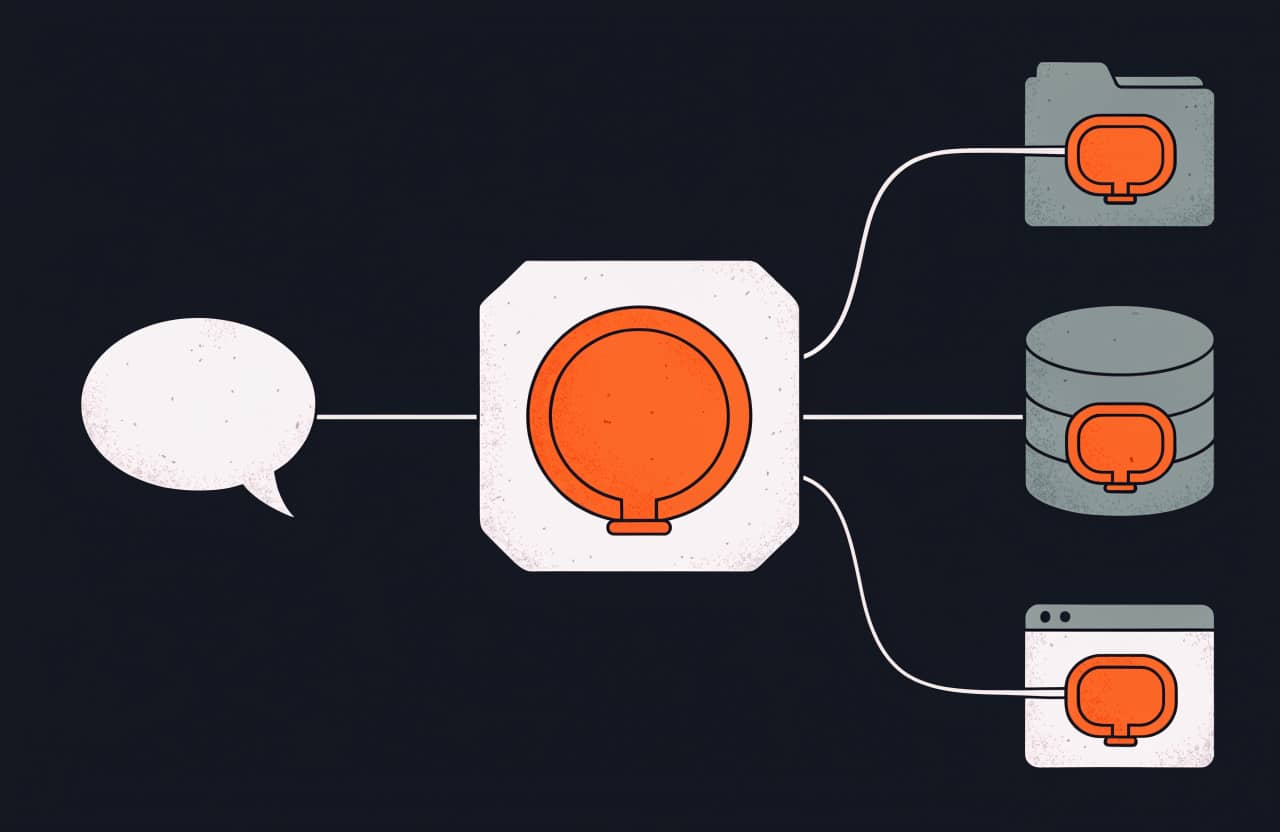
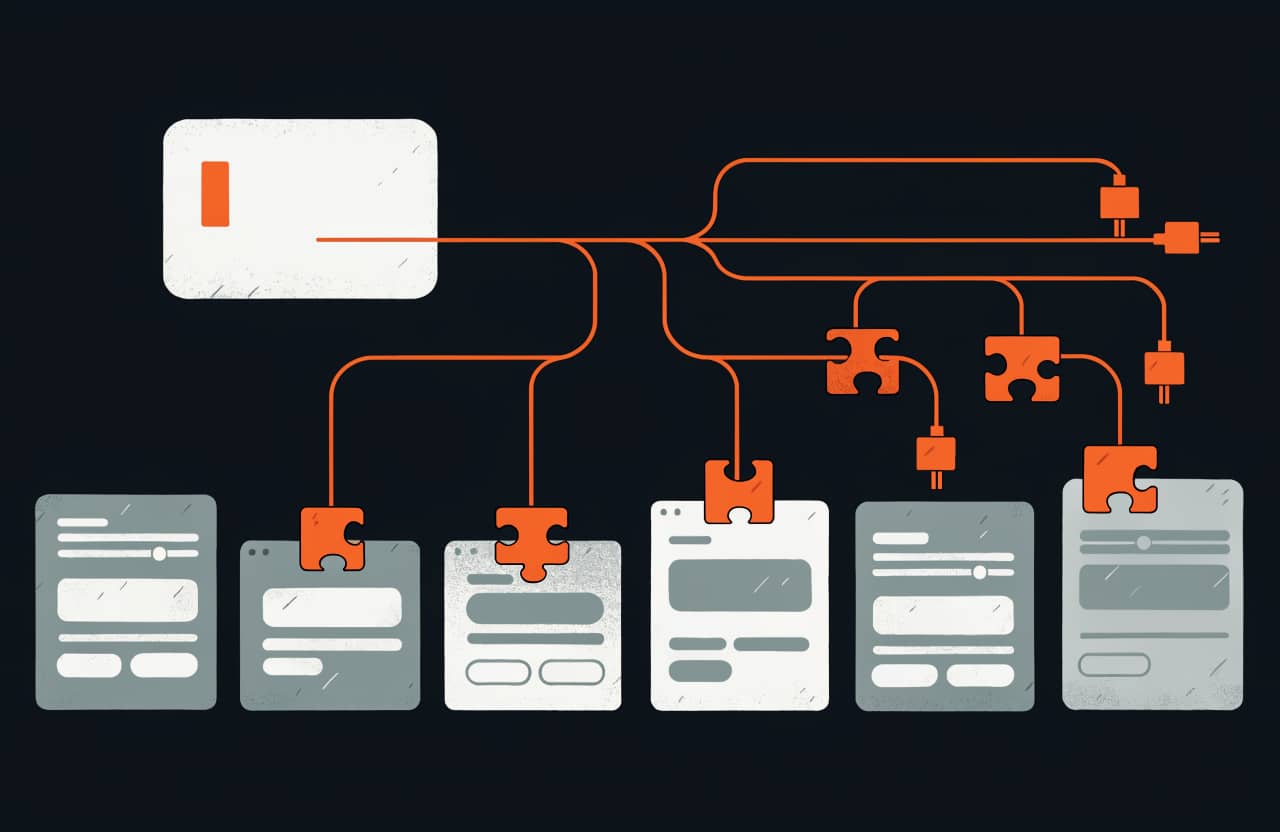
Связку обеспечивает официальный MCP-сервер Postmypost. Для вас это «пульт», через который ассистент попадает в ваш кабинет и действует с вашими правами. Вот задачи, которые он закрывает, и фразы, которые можно просто скопировать:
- Подготовить серию постов. «Составь пять постов про запуск нового курса для проекта «Школа» и поставь их черновиками на следующую неделю».
- Поставить публикации в календарь. «Запланируй этот текст на вторник, 12:00 по Москве, во ВКонтакте и в Telegram».
- Отправить на согласование. «Создай три поста со статусом «на утверждении», чтобы редактор проверил их перед выходом».
- Прикрепить картинку или видео. «Загрузи файл по этой ссылке и добавь к посту».
- Поправить уже созданную публикацию: заменить текст, сдвинуть время, сменить рубрику.
- Достать цифры. «Покажи, как изменилось число подписчиков в аккаунте за октябрь, и какие посты за месяц набрали больше всего».
Ассистент видит ваши проекты, подключенные аккаунты, рубрики и часовые пояса, поэтому вам не нужно перечислять технические номера: достаточно назвать проект и сеть словами. Всего у сервера 15 инструментов, их полный список лежит в документации Postmypost.
Что нужно, чтобы начать
Нужны два аккаунта: Postmypost и ассистент, с которым будете работать. У Postmypost есть тестовый период на 7 дней, этого хватит, чтобы проверить связку. Тарифы и условия работы MCP в документации не описаны, поэтому до регулярного использования уточните у поддержки сервиса, входит ли он в ваш тариф.
Адрес сервера один для всех ассистентов: https://mcp.postmypost.io/mcp.
Claude (самый простой путь)
- В приложении или на сайте Claude откройте «Settings» и раздел «Connectors».
- Нажмите «Add custom connector».
- Введите название, например Postmypost, и адрес сервера. Нажмите «Add».
- Подтвердите вход кнопкой «Allow»: авторизация идет через ваш аккаунт Postmypost, токены вручную не нужны.
- В настройках коннектора разрешите инструменты и проверьте связку запросом «покажи мои проекты в Postmypost».
Если что-то не работает, удалите коннектор и добавьте заново, проверив, что в адрес не попали пробелы.
ChatGPT и Perplexity
В ChatGPT пользовательские коннекторы доступны на тарифах Plus, Pro и Enterprise при включенном режиме разработчика: «Settings», затем «Connected apps», «Advanced settings» и «Developer Mode». После этого создайте коннектор с тем же адресом. В Perplexity подключение работает в приложении для macOS на тарифе Pro: «Settings», раздел «MCP Servers», «Add Server».
Claude Code и Codex
Для тех, кто работает в терминале, есть готовые команды. Нужен токен API: в Postmypost откройте раздел «Токены доступа», нажмите «Создать», задайте название и сохраните значение. Токен храните в переменной окружения, в конфигурацию его не вписывайте.
В Claude Code:
claude mcp add --transport http postmypost https://mcp.postmypost.io/mcp --header "Authorization: Bearer $POSTMYPOST_TOKEN"В Codex:
codex mcp add postmypost --url https://mcp.postmypost.io/mcpПример: неделя контента за один разговор
Допустим, у вас проект «Школа» в Postmypost с подключенными ВКонтакте и Telegram. Порядок работы такой.
- Просите: «Покажи рубрики проекта «Школа» и ближайшие запланированные посты». Ассистент прочитает календарь, и вы увидите, что занято.
- Даете тему: «Подготовь пять постов про новый курс, по одному на день, с призывом записаться. Сохрани их черновиками».
- Смотрите черновики в Postmypost и правите формулировки голосом редактора: «Сделай третий пост короче и добавь вопрос в конце».
- Просите «Переведи эти посты в статус «на утверждении» и поставь время 12:00». Решение о выходе остается за вами или редактором в кабинете.
- Через неделю: «Покажи статистику по этим публикациям». Ассистент вернет метрики по аккаунтам и постам.
Весь цикл от идеи до календаря укладывается в один диалог. Главное правило здесь одно: статус черновика или утверждения не отправляет пост в соцсеть. Выбирайте их, пока не привыкнете к связке.
Как не получить лишнюю публикацию
У ассистента те же права, что у вашей учетной записи: он может опубликовать и удалить пост в подключенных аккаунтах. Поэтому несколько правил.
- Начинайте с чтения. Попросите показать проекты, календарь и статистику, потом переходите к черновикам.
- Не публикуйте сразу. Если в запросе не сказано про статус, ассистент может выбрать «ожидание публикации», и пост выйдет по расписанию. Пишите прямо: «сохрани черновиком» или «поставь на утверждение».
- Первое удаление делайте осторожно. У сервера три режима удаления: везде, только в соцсети и только в Postmypost. Для пробы просите режим «только в Postmypost» и проверьте результат.
- Заведите тестовый проект. Попрактикуйтесь на нем, прежде чем подпускать ассистента к рабочим аккаунтам бренда.
- Следите за токеном. Токен дает доступ ко всем вашим проектам. Если вы работаете в Claude через вход в аккаунт, токен вам не нужен. Если создали его для терминала, отзовите, когда перестанете пользоваться.
Чего ассистент не умеет через этот сервер: отвечать на комментарии и сообщения (у Postmypost для этого отдельные модули) и подключать новые аккаунты соцсетей. Эти действия остаются в кабинете. Документация не описывает и лимиты запросов.
Ассистент или автоматизация
Ассистент хорош там, где задачи разные: сегодня серия постов, завтра выгрузка статистики, послезавтра правка текстов. Вы управляете им словами и сразу видите результат.
Если нужно, чтобы публикации выходили по расписанию без вашего участия, например каждый день картинка от нейросети с подписью, подойдет сценарий в n8n или Make. В справке Postmypost есть готовые рецепты для обеих платформ, они лежат в каталоге: рецепт для n8n и рецепт для Make. Они создают публикацию со статусом черновика, так что последний шаг остается за вами.
Подробную карточку сервера с уровнем доступа и причинами смотрите в записи Postmypost MCP, а все материалы по сервису собраны на странице Postmypost в каталоге. Как работает MCP и чем он отличается от обычных расширений, объясняет статья Что такое MCP-сервер.
Инструменты из статьи
Подбор с Foxx AIВопросы и ответы
Нужен ли программист, чтобы подключить Postmypost к ИИ-ассистенту?
Нет. В Claude подключение занимает несколько кликов: добавляете адрес сервера в настройках коннекторов и подтверждаете вход. Токены и команды нужны только тем, кто работает в терминале.
Какие ассистенты работают с Postmypost?
В справке сервиса есть инструкции для Claude, ChatGPT, Perplexity, Claude Code и Codex. Адрес сервера один: https://mcp.postmypost.io/mcp.
В какие соцсети ассистент может публиковать?
В те аккаунты, которые подключены к вашему проекту в Postmypost. Список поддерживаемых сетей смотрите на сайте сервиса, ассистент работает с теми же аккаунтами, что вы видите в кабинете.
Ассистент опубликует пост без моего разрешения?
Может, если создаст публикацию со статусом «ожидание публикации»: она выйдет в назначенное время. Чтобы пост ждал вас, просите статус «черновик» или «на утверждении».
Можно ли загружать картинки и видео?
Да. Ассистент получает файл по ссылке или загружает его напрямую и прикрепляет к публикации. Сервер проверяет статус файла и сообщает, когда он готов.
Нужен ли VPN для Postmypost?
По справке сервиса нет: основной домен postmypost.io, запасной postmypost.ru.
Сколько стоит подключение ассистента?
Тестовый период Postmypost длится 7 дней. Доступность MCP на тарифах в документации не описана, уточните у поддержки сервиса.
Об авторе

Обсуждение
Вопросов и комментариев пока нет.