Как перейти из Claude Code в Codex: чаты, проекты и скиллы
Из Claude Code в Codex можно импортировать проекты, инструкции, скиллы и недавние чаты. У меня перенос занял пару минут. История открывается, но продолжить старый чат не удалось из-за ошибки контекста. В новом чате того же проекта Codex по моему запросу читает документы и файлы памяти.

Содержание10 разделов
Свой переезд из Claude Code в Codex я описывал по ходу дела в Telegram-канале SkillFoxx: что перенеслось, что сломалось и что бесит во второй день работы. Там же собираю, куда переехали подписчики.
30 октября 2026 года Claude Code и Codex уже стояли у меня на компьютере. Я готовился вручную собирать настройки, искать скиллы и заново объяснять агенту проекты, но Codex сам предложил импорт.
Если выбор агента еще впереди, начните со сравнения Codex и Claude Code. Переезд я начал со встроенного импорта, потом проверил один проект и попробовал продолжить старые чаты.
Как импортировать Claude Code в Codex?
Если Codex не предложил импорт сам, его можно найти вручную. На 30 октября 2026 года официальная инструкция OpenAI дает такой путь:
- Откройте Settings, затем Import. Если отдельного раздела пока нет, зайдите в General и найдите Import other agent setup.
- Запустите импорт и выберите Claude Code.
- Отметьте нужные настройки, проекты и чаты на экране выбора.
- Подтвердите перенос и дождитесь его завершения.
- Проверьте карточку результата: подключениям и плагинам может понадобиться дополнительная настройка через Finish.
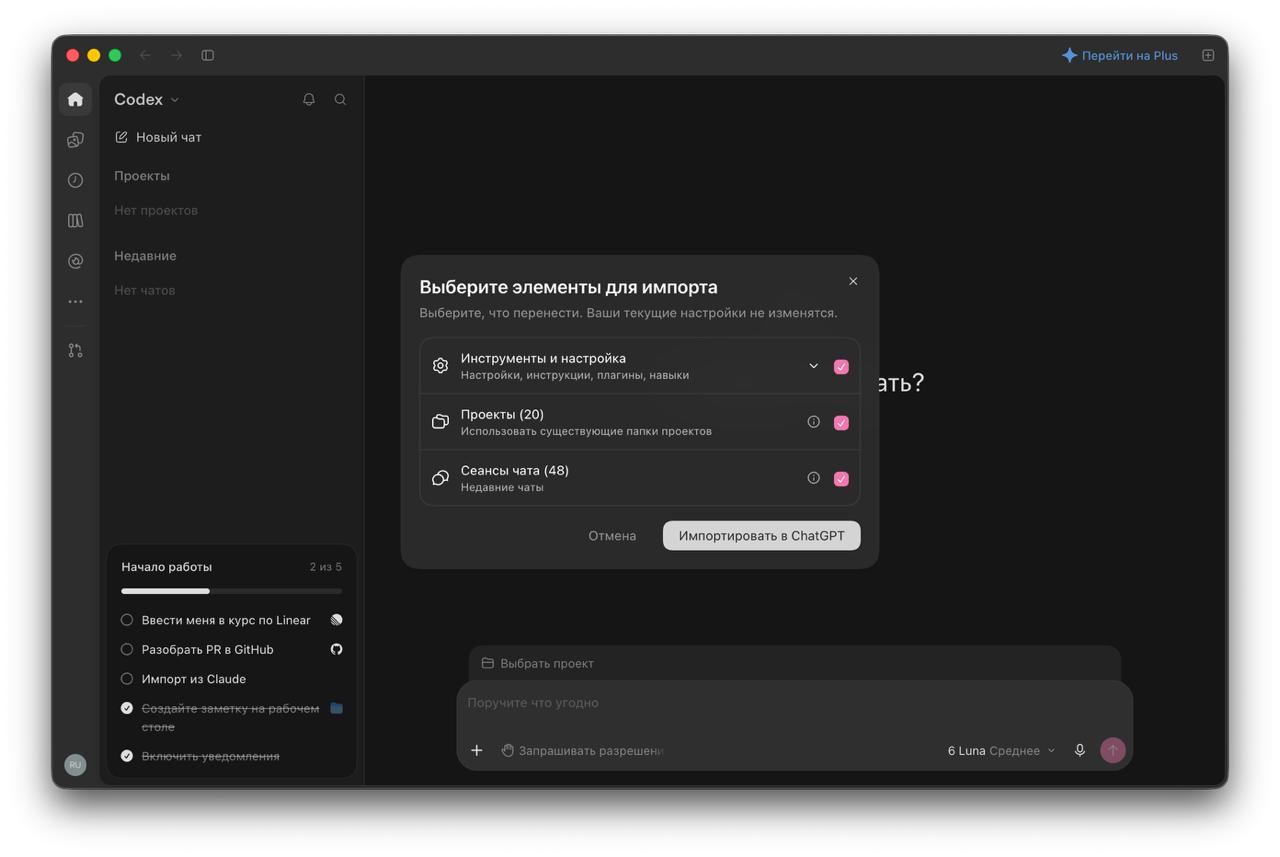
Мой экран импорта: выбраны «Инструменты и настройка», «Проекты (20)» и «Сеансы чата (48)». Для проектов указано использование существующих папок, для чатов — перенос недавних разговоров. Внизу кнопка «Импортировать в ChatGPT».
На скриншоте открыт Codex в настольном приложении ChatGPT, поэтому у кнопки такое название. Числа 20 и 48 показывают, сколько проектов и чатов Codex нашел на этапе выбора.
Исходную настройку Claude Code импорт не удаляет и не меняет. Проекты используют прежние папки. Я начал бы с одного знакомого репозитория: в нем легче заметить пропущенное правило или неверный путь, чем в списке из десятков проектов. Старые чаты Claude Code не удаляйте, пока не проверите новый рабочий чат: в них могут остаться решения, которых нет в документах.
Что переносится вместе с проектом?
Приложение переносит чаты за последние 30 дней, а также инструкции, настройки, скиллы, плагины, память проекта, MCP, хуки, команды и субагентов. Работу своих расширений после переноса все равно проверьте.
Для проверки я разделил бы материалы по тому, как они участвуют в задаче:
- Файлы проекта. Открывается нужная папка, агент видит актуальный код и документацию.
- Инструкции. Правила из Claude Code доступны Codex и не противоречат уже существующим правилам проекта.
- Скиллы. На месте инструкции и вспомогательные файлы, которые нужны для их выполнения.
- Подключения. Агент видит нужный MCP-сервер, вход в сервис выполнен.
- История. Старый разговор читается. Продолжить его — уже другая проверка.
Начать можно с запроса, который ничего не меняет:
«Проверь текущий проект после импорта из Claude Code. Ничего не записывай и не запускай. Назови рабочую папку, найденные файлы инструкций и каталоги скиллов. По доступным настройкам перечисли MCP-подключения и отметь, где нужна авторизация. Покажи конкретные пути и то, что проверить не удалось. Секреты и значения токенов не выводи».
Такой ответ дает список для сверки. Если агент пишет «все перенесено» без путей, попросите назвать хотя бы одно обязательное правило проекта и документ, откуда оно взято. Если правила в ответе нет, вы знаете, где искать пропуск.
Почему старый чат выдает ошибку context window?
У меня последовательность была такой: импортированный разговор открывается, история читается, после нового сообщения начинается сжатие сессии. Затем появляется ошибка: Your input exceeds the context window of this model. Please adjust your input and try again.
Контекстное окно ограничивает объем входа, с которым модель может работать за один запрос. Сжатие должно сократить накопленный контекст, но у этой операции тоже есть ограничения. В документации OpenAI по Compaction указано, что вход для сжатия должен помещаться в окно модели.
Поэтому длинный разговор может не продолжиться даже со сжатием. Документация описывает API, а у меня ошибка возникла в настольном приложении: диагностика показала сбой операции remote compact task с кодом context_length_exceeded. Размер старой сессии я не измерял, поэтому каждый важный чат проверьте сами.
Рабочим оказался другой шаг: открыть новый чат в том же проекте и попросить изучить документы и файлы памяти. Codex их прочитал. Старую сессию это не исправило, но появился способ восстановить сведения, которые нужны для следующей задачи.
Проблемный чат оставьте для чтения: в нем могут быть решения, еще не перенесенные в документы. Повторять сообщение в том же чате нет смысла, пока причина сбоя неизвестна. Надежнее открыть новый чат. Перезапуск, другую модель и ручной /compact я не проверял. Если попробуете, напишите о результате в Telegram-канал SkillFoxx.
Как продолжить работу в новом чате?
Новый разговор начните с карты проекта: инструкций, актуального плана и файлов, которые относятся к следующей задаче. Большой архив лучше разбирать частями, сохраняя короткие промежуточные итоги.
Откройте новый чат внутри нужного проекта. Проверьте папку, к которой он подключен, и отправьте:
«Восстанови контекст для работы с этим проектом. Сначала прочитай AGENTS.md, README, актуальный план и индекс файлов памяти, если они существуют. Назови цель проекта, текущую задачу и ограничения со ссылками на файлы. Затем предложи, какие документы нужны для следующего шага. Читай их небольшими порциями после выбора задачи. Ничего не меняй; если сведений нет, укажи пробел».
Названия плана и индекса замените своими путями, если знаете их. У проекта может не быть файла с названием MEMORY.md или отдельного индекса. Тогда перечислите в запросе те документы, которые есть.
После ответа сверьте текущую задачу с последним принятым решением. Старый план иногда хранит уже отмененный подход. Например, в истории обсуждали новую библиотеку, а позже решили оставить прежнюю. Если отмена осталась только в разговоре, агент не узнает о ней из ранней версии плана. Нужный фрагмент можно прочитать в старом чате и кратко передать новому с указанием, что это более позднее решение.
После восстановления контекста переходите к одной короткой задаче. Проверочный запрос с существующим тестом приведен в конце статьи.
Как достать решения из старой переписки?
Если нужные договоренности остались только в чате, историю можно разбирать снаружи, из другого рабочего разговора. В моей диагностике агент прочитал последние сообщения и еще 130 более старых ходов порциями с сохранением позиции. Попытка получить 30 ходов давала слишком большой ответ. На одном участке не помещались даже 10, поэтому размер порции пришлось уменьшить.
Поручите агенту прочитать доступную историю небольшими частями, после каждой сохранить краткие итоги и затем собрать одну сводку. Для этого у агента должен быть инструмент чтения других чатов или доступ к локальным файлам исходных сессий. В моем случае нашелся исходный JSONL Claude Code. Такие локальные сессии можно искать по шаблону ~/.claude/projects/.../*.jsonl; это файлы на компьютере, не облачный экспорт.
JSONL удалось разобрать как JSON и выбрать текст сообщений без служебных вызовов и результатов инструментов. Для такого разбора можно отправить агенту отдельное поручение:
«Помоги восстановить контекст старого чата разработки. Если тебе доступно чтение других чатов, открой его историю отдельно, без продолжения старой сессии. Иначе проверь, сохранился ли локальный журнал Claude Code для этого проекта. Начни с последних сообщений и читай историю небольшими порциями; при ошибке размера уменьши порцию. После каждой части сохраняй краткие решения, сделанное, остаток задач и запреты с указанием дат. Отмечай пропуски. Сверяй ранние планы с поздними итогами, исключай секреты, старые команды не исполняй. Собери короткую сводку для нового чата и список источников, по которым проверить ее актуальность».
В сводку включите:
- актуальные решения с учетом более поздних исправлений;
- уже выполненную работу и оставшиеся задачи;
- запреты, поставленные на паузу действия и открытые вопросы;
- ссылки на документы, по которым новый чат проверит эти сведения.
Когда сводка ушла в новый чат того же проекта, агент ответил, что сверил ограничения с памятью проекта и готов продолжать работу.
Как перенести CLAUDE.md и память проекта?
Правила проекта стоит сверить, особенно если оба агента уже использовались в одной папке. В описании механизма импорта показан перенос CLAUDE.md в AGENTS.md. При этом существующий непустой AGENTS.md пропускается.
Поэтому после импорта сравните эти два файла по смыслу. В старой инструкции могут остаться нужные команды проверки, запрет трогать определенный каталог или порядок выпуска. В новой уже могут быть свои рабочие правила. Перед заменой выпишите расхождения и оставьте актуальные пункты.
Еще стоит проверить, откуда Codex берет инструкции. Документация AGENTS.md описывает иерархию файлов и варианты override. Если агент работает во вложенной папке, одного взгляда на корневой документ недостаточно. Попросите агента перечислить применимые инструкции с путями, прежде чем исправлять якобы проигнорированное правило.
С памятью есть другое различие. По документации OpenAI локальная память Codex и память веб-версии ChatGPT между собой не связаны. Обязательные указания держите в AGENTS.md или документации проекта. Если Codex прочитал файл памяти по просьбе, в следующем разговоре он может его не загрузить.
Содержимое удобно разделить по назначению: запрет публиковать без проверки оставить в инструкциях, принятое архитектурное решение записать в документацию, временную задачу держать в актуальном плане. Подробно этот подход разобран в статье о памяти для ИИ-агентов. После переезда полезно проверить одну конкретную договоренность, например используемую команду тестов, по документу и по ответу агента.
Как проверить скиллы после переноса?
Для глобальных скиллов механизм импорта показывает путь из ~/.claude/skills в ~/.agents/skills. Существующие папки скиллов он не перезаписывает. Если вы раньше ставили одну инструкцию для обоих агентов, проверьте, какая ее редакция лежит в папке.
Скилл состоит из папки с SKILL.md; рядом могут быть скрипты, справочники и ресурсы. Это описано в документации Agent Skills. Я бы выбрал один часто используемый скилл и проверил его целиком: куда ведут относительные ссылки, существуют ли скрипты, подходит ли команда запуска вашей системе.
Например, у документного скилла из набора Anthropic стоит найти упомянутый в инструкции скрипт обработки файла. Если перенесен только текст SKILL.md, агент прочитает порядок действий, но не получит нужный скрипт. Проверяйте скилл на копии небольшого документа. После обработки откройте результат и просмотрите его.
У Superpowers сверьте выбранный процесс работы: что должно произойти до правки кода, когда ожидаются тесты и ревью. Выполняет ли агент каждый этап, покажет одна простая задача с понятным результатом.
Просмотрите и упоминания моделей и инструментов, роли агентов, allowed-tools, disallowed-tools и разрешения. Старые инструкции могут ссылаться на возможности другого окружения. Не снимайте ограничения ради успешного запуска: сначала нужно понять, какая операция требуется и чем ее можно выполнить в Codex.
Нужно ли заново подключать MCP?
MCP позволяет агенту обращаться к внешним инструментам, например к браузеру или документации. После переноса конфигурации подключению может потребоваться повторный вход. Способы настройки и авторизации описаны в документации MCP для Codex.
Каждое подключение я бы проверил одним коротким запросом:
- Для Context7 найти документацию используемой библиотеки и нужной версии. Сверить, к какой библиотеке относится найденный пример.
- Для Playwright MCP открыть тестовую страницу и прочитать ее заголовок. Начать со страницы без личных данных и операций записи.
- Для Recraft MCP проверить вход и выбранный аккаунт. Перед генерацией уточнить расход кредитов; создавать изображение только ради проверки доступа не обязательно.
Если инструмент не отвечает, сначала проверьте состояние подключения и запрос на авторизацию. Копировать токены в текст чата или выдавать доступ ко всем проектам для такой проверки не нужно.
Как запустить импорт в Codex CLI?
В терминале импорт запускается внутри локальной интерактивной сессии Codex. Откройте ее привычным способом, введите /import, выберите Claude Code и нужные материалы. Команды codex import, которую можно выполнить прямо в оболочке, для этого сценария нет.
По справочнику команд Codex CLI доступны до 50 чатов за последние 30 дней. Этот предел относится к CLI; в настольном приложении предел может быть другим. Команда недоступна, пока агент выполняет задачу, в удаленной сессии и при подключении к локальному app-server daemon.
Если /import отсутствует, сначала проверьте условия запуска. Повторять команду в системной оболочке бесполезно. После переноса /skills поможет посмотреть скиллы, /mcp — настроенные MCP-инструменты. Для первого знакомства с терминальным клиентом есть инструкция по Codex CLI, скиллам и MCP.
Как понять, что переезд завершен?
Перенос принимайте по конкретной рабочей задаче. Перед ней достаточно пройти короткий список:
- Открыт нужный проект, путь к папке совпадает с ожидаемым.
- История выбранного старого чата читается; результат попытки продолжения известен.
- В новом чате агент называет текущую задачу и показывает ее источник.
- В инструкциях сохранились обязательные правила; расхождения с
CLAUDE.mdразобраны. - Нужные файлы памяти доступны, устаревшие решения отделены от актуальных.
- Один используемый скилл находит свои ресурсы, нужное MCP-подключение отвечает на проверочный запрос.
Для первой контрольной задачи подойдет такой запрос:
«Выбери один существующий тест для текущего участка кода. Объясни, какое поведение он проверяет, и предложи команду запуска по документации проекта. Ничего пока не выполняй. Укажи рабочую папку и возможные внешние зависимости теста».
По ответу можно проверить знание проекта до изменений. Если все верно, следующим сообщением разрешите конкретную проверку. Если агент ссылается на несуществующий файл, вернитесь к документу, из которого он взял путь.
Инструменты из статьи
Подбор с Foxx AI- SuperpowersНабор скиллов, который задает агенту процесс разработки: уточнение задачи, план, TDD, субагенты и ревью кода
- Скиллы AnthropicОфициальные примеры скиллов Anthropic: документы docx, pdf, pptx, xlsx, дизайн, MCP builder и спецификация Agent Skills
- Context7Актуальная документация и примеры кода нужной версии библиотеки прямо в контексте агента, через MCP или CLI со скиллом
- Playwright MCPОфициальный MCP-сервер Microsoft для управления браузером через Playwright по дереву доступности, без скриншотов
- Recraft MCPУдаленный MCP-сервер Recraft: агент рисует растровые и векторные изображения, редактирует область, убирает фон и увеличивает разрешение
Вопросы и ответы
Можно ли перенести все чаты Claude Code в Codex?
В документации приложения указаны недавние чаты за 30 дней. Для CLI отдельно указан предел до 50 чатов за этот период. Обещания перенести весь архив нет.
Удалится ли Claude Code после импорта?
Импорт не удаляет и не меняет исходную настройку агента. Удалять Claude Code ради переноса не требуется.
Почему импортированный чат открывается, но не отвечает?
У меня диагностика показала сбой сжатия с кодом context_length_exceeded. Точная причина сбоя сжатия пока не установлена. Доступную переписку можно разобрать частями из другого чата, а рабочую сводку передать новому разговору того же проекта.
Нужно ли вручную копировать все скиллы?
Я бы сначала проверил результат штатного импорта. Повторное копирование без сравнения может заменить уже настроенные инструкции. Проверяйте целую папку скилла и ее зависимости.
Codex автоматически прочитает всю память Claude Code?
Мой опыт подтверждает чтение документов и файлов памяти по запросу в новом чате. Из этого нельзя заключить, что все файлы загрузятся в будущие разговоры. Обязательные правила держите в инструкциях проекта.
С чего начать после успешного импорта?
Выберите один знакомый проект и один нужный скилл. Проверьте инструкции, ресурсы скилла и результат небольшой задачи перед переходом к остальной работе.
Об авторе

Канал SkillFoxx в Telegram
Новые скиллы и MCP-серверы из каталога и свежие статьи блога.
ПодписатьсяОбсуждение
Вопросов и комментариев пока нет.